
Müşteri hizmetleri ve satış süreçlerinizi otomatize etmek, arayan müşterilerinizi akıllı bir sesli asistanla karşılamak artık çok kolay! Verimor’un güçlü telekomünikasyon altyapısı ve Vapi.ai’nin gelişmiş yapay zeka özelliklerini bir araya getirerek, karmaşık santral kurulumlarına gerek kalmadan kendi telefon numaranızı doğrudan yapay zekaya bağlayabilirsiniz.
Aşağıdaki adımları sırasıyla takip ederek Verimor numaranızı Vapi sistemine kolayca entegre edebilirsiniz.
1. Verimor SIP Bilgilerinizi Öğrenme
Vapi tarafında kurulum yapabilmek için öncelikle Verimor SIP kullanıcı adı ve şifrenizi öğrenmeniz gerekmektedir.
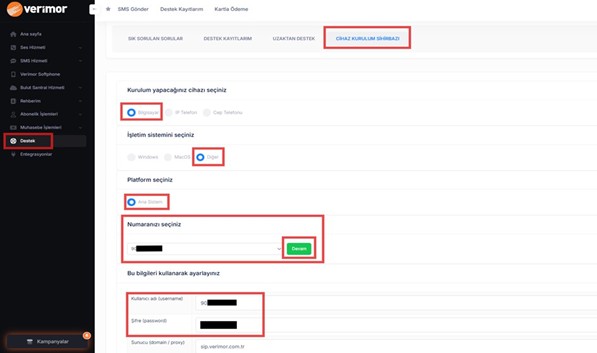
- Verimor Online İşlem Merkezi’ne giriş yapın.
- Sol menüden Destek sekmesine tıklayın ve açılan sayfada üst menüden CİHAZ KURULUM SİHİRBAZI butonuna tıklayın.
- Kurulum seçeneklerinde sırasıyla: Bilgisayar > Diğer > Ana Sistem seçeneklerini işaretleyin.
- Numaranızı seçiniz alanından Vapi’ye bağlamak istediğiniz numarayı (Örn: 90850XXXXXXX) seçip Devam butonuna tıklayın.
- Alt kısımda açılan ekranda, Vapi’ye girmeniz gereken Kullanıcı adı (username), Şifre (password) ve Sunucu IP/Domain bilgileriniz görüntülenecektir. Bu bilgileri not alın.
2. VAPI Paneline Giriş ve SIP Trunk Entegrasyonu
SIP bilgilerinizi aldıktan sonra Vapi tarafındaki ayarlara geçiyoruz.
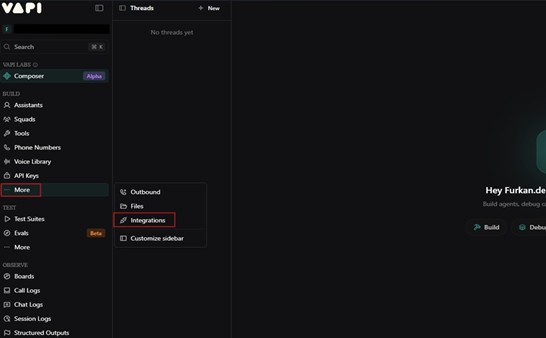
- Vapi (vapi.ai) paneline giriş yapın.
- Sol menünün en altındaki … More seçeneğine tıklayın ve açılan menüden Integrations sekmesine geçiş yapın.
- SIP Trunk bölümüne gelerek yeni bir Trunk ekleme ekranını açın.
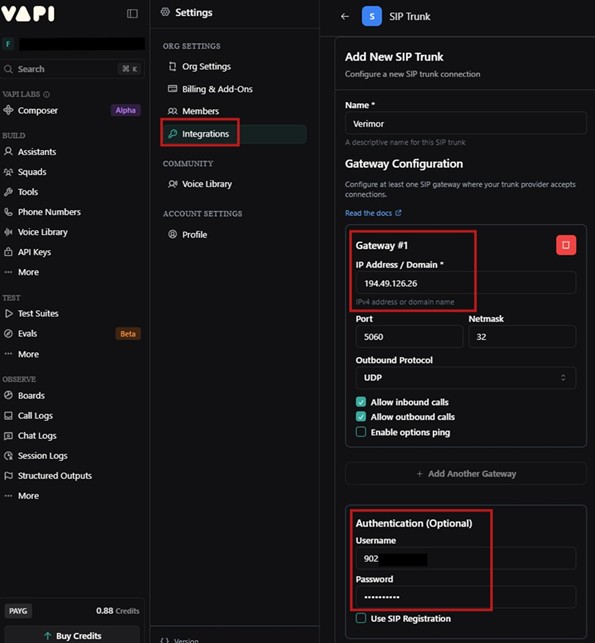
Karşınıza çıkan formu Verimor bilgilerinize göre aşağıdaki gibi doldurun:
- Name: Verimor
- Gateway #1 (IP Address / Domain): 194.49.126.26 (Verimor SIP Sunucu IP’si)
- Port: 5060
- Outbound Protocol: UDP
- Authentication (Optional): Birinci adımda Verimor panelinden edindiğiniz Username (Kullanıcı adı) ve Password (Şifre) bilgilerinizi bu alanlara eksiksiz girin.
3. VAPI Sistemine Numaranızı Tanımlama
SIP Trunk bağlantısını kurduktan sonra sıra numaranızı sisteme tanıtmaya geldi.
- Vapi sol menüsünden Phone Numbers sekmesine tıklayın.
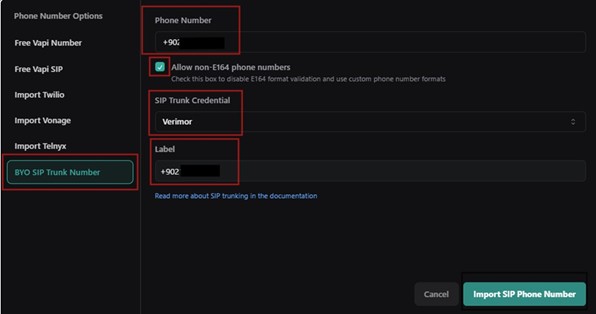
- Create Phone Number listesinden BYO SIP Trunk Number (Kendi SIP Trunk Numaranı Getir) seçeneğini seçin.
- Açılan ayar penceresinde:
- Phone Number: Verimor numaranızı +90 formatında girin (Örn: +90850XXXXXXX).
- Allow non-E164 phone numbers: Kutucuğu mutlaka işaretleyin (✓).
- SIP Trunk Credential: Bir önceki adımda oluşturduğumuz Verimor trunk’ını seçin.
- Label: Numaranızı veya kullanım amacınızı etiket olarak yazın (Örn: +90850XXXXXXX).
- Sağ alttaki Import SIP Phone Number butonuna tıklayarak numara ekleme işlemini tamamlayın.
4. Gelen Çağrıları Yapay Zekaya Yönlendirme (Inbound Settings)
Numaranızı ekledikten sonra, gelen aramaları hangi yapay zeka asistanının karşılayacağını seçmelisiniz.
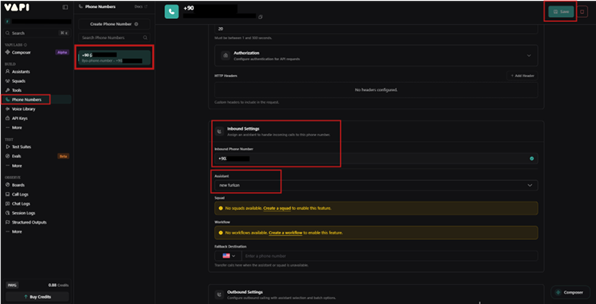
- Vapi panelinde Phone Numbers menüsünde eklediğiniz numaranın (Örn: +90…) üzerine tıklayın.
- Ekranı aşağı kaydırarak Inbound Settings bölümünü bulun.
- Assistant açılır menüsünden, çağrıları karşılaması için daha önceden oluşturduğunuz yapay zeka asistanını seçin.
- Ekranın sağ üst köşesinde bulunan Save butonuna tıklayarak ayarlarınızı kaydedin.
5. Verimor Tarafında Gelen Çağrı (Trunk) Yönlendirme Ayarları
Verimor numaranıza gelen çağrıların Vapi sunucularına iletilmesi için Verimor paneli üzerinden bir Trunk yönlendirmesi yapmamız gerekiyor.
- Verimor Online İşlem Merkezi’ne tekrar dönün.
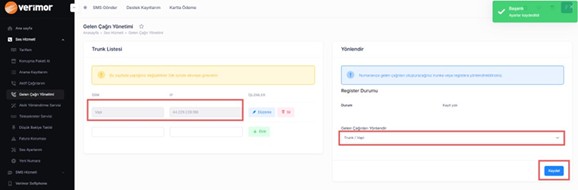
- Sol menüden Ses Hizmeti > Gelen Çağrı Yönetimi adımlarını izleyin.
- Sol taraftaki Trunk Listesi bölümünde + Ekle butonuna tıklayarak yeni bir Trunk oluşturun:
- İsim: Vapi
- IP: 44.229.228.186 (Sadece IP adresini girmeniz yeterlidir, port yazmanıza gerek yoktur.)
- Trunk listesine eklendikten sonra, sağ tarafta bulunan Yönlendir bölümüne geçin.
- Gelen Çağrıları Yönlendir açılır menüsüne tıklayarak oluşturduğunuz Trunk / Vapi seçeneğini seçin.
- Sağ alttaki Kaydet butonuna tıklayın. Ayarlarınızın başarıyla kaydedildiğine dair yeşil bir onay bildirimi göreceksiniz. (Not: Yapılan değişikliklerin devreye girmesi yaklaşık 3 dakika sürebilir.)
6. Outbound (Giden) Çağrılar İçin İzin Talebi Oluşturma
Eğer yapay zekanın sadece gelen çağrıları karşılamasını değil, aynı zamanda müşterilerinizi dışarıya doğru aramasını (Outbound) da istiyorsanız, güvenlik prosedürleri gereği Vapi IP adreslerine izin verilmesi gerekmektedir.
Bunun için Verimor Online İşlem Merkezi üzerinden sol menüden Destek Kayıtlarım sayfasına giderek yeni bir destek talebi oluşturmanız yeterlidir.
Destek Kaydı İçin Örnek Şablon:
Konu: Vapi AI Outbound Arama İzni Talebi
Mesaj: Merhaba, Vapi AI entegrasyon ayarlarımı tamamladım. Sistemim üzerinden yapay zeka destekli outbound (giden) aramalar yapabilmem için Vapi’ye ait aşağıdaki IP adreslerine sistem tarafında izin verilmesini rica ediyorum.
IP Adresleri:
- 44.229.228.186
- 44.238.177.138
Gereğini rica eder, iyi çalışmalar dilerim.
Destek ekibimiz talebinizi hızla işleme alacak ve giden çağrı izninizi aktif edecektir.
Kurulum Tamamlandı: Yapay Zekâ ile Çağrı Testi
Sisteminiz tamamen hazır! Değişikliklerin devreye girmesi için birkaç dakika bekledikten sonra Verimor numaranızı arayarak ilk testi gerçekleştirebilirsiniz. Çağrınız doğrudan Vapi altyapısına yönlendirilecek ve yapay zeka asistanınız sizinle doğal bir dille konuşmaya başlayacaktır. Giden arama (outbound) izniniz onaylandıktan sonra da yapay zeka üzerinden otomatik aramalarınızı başlatabilirsiniz.
Sıkça Sorulan Sorular (SSS)
Vapi AI’a Verimor numarası nasıl bağlanır?
Verimor Online İşlem Merkezi’ndeki Cihaz Kurulum Sihirbazı üzerinden SIP kullanıcı adı, şifre ve sunucu bilgilerinizi alarak Vapi panelindeki Integrations > SIP Trunk bölümünden yeni bir trunk oluşturabilirsiniz. Gateway IP olarak 194.49.126.26, port olarak 5060 ve Outbound Protocol olarak UDP seçmeniz yeterlidir.
Vapi ile outbound (giden) arama yapılabilir mi?
Evet. Yapay zekanın müşterilerinizi otomatik olarak araması için Verimor Online İşlem Merkezi’ndeki Destek Kayıtlarım sayfası üzerinden Vapi’ye ait 44.229.228.186 ve 44.238.177.138 IP adreslerine outbound arama izni talep etmeniz gerekmektedir. Destek ekibi talebinizi işleme aldıktan sonra giden aramalarınızı başlatabilirsiniz.
Vapi kurulumu için Verimor’da santral kurmak gerekiyor mu?
Hayır. Temel yapay zeka entegrasyonu için kapsamlı bir santral kurulumuna ihtiyaç yoktur. Verimor SIP bilgilerinizi Vapi paneline tanımlamanız ve Verimor tarafında Gelen Çağrı Yönetimi ekranından Trunk / Vapi yönlendirmesini yapmanız yeterlidir. Kurulum tamamlandıktan birkaç dakika sonra Verimor numaranızı arayarak sistemi test edebilirsiniz.